


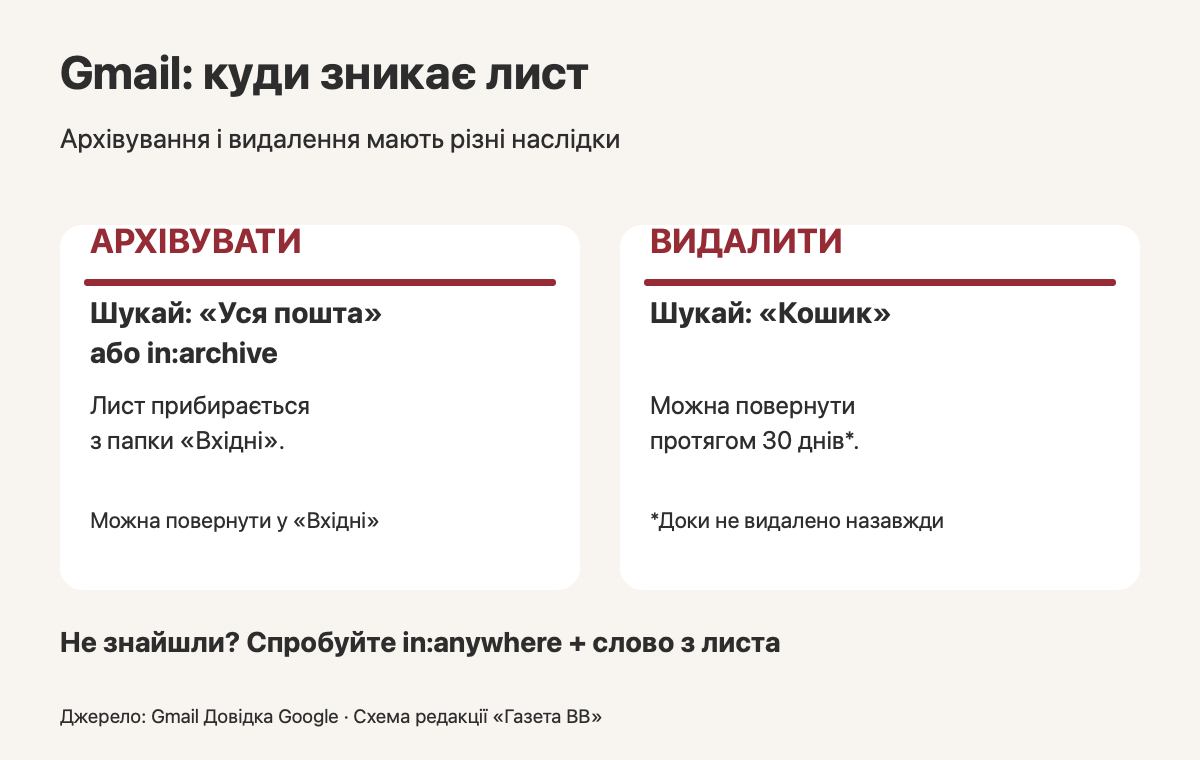
Архів у Gmail можна знайти в розділі «Уся пошта» або через пошукову команду in:archive. Архівування прибирає лист із «Вхідних», але залишає його у скриньці. Видалення має інший наслідок: повідомлення потрапляє до кошика, звідки його можна повернути протягом 30 днів, доки воно не видалене назавжди.
Цю різницю легко пропустити, коли швидко впорядковуєте пошту на телефоні. З екрана зникає і заархівований, і видалений лист, проте шукати їх потрібно в різних місцях. Розбираємо, як повернути підтвердження замовлення, квитанцію чи відповідь на звернення і чому порожні «Вхідні» ще не означають, що у сховищі побільшало місця.
Обкладинка: ілюстрація створена за допомогою ШІ; це не знімок інтерфейсу Gmail.
Навигация по статье
Де знайти архів у Gmail на комп’ютері й телефоні
Окремої стандартної папки з назвою «Архів» у Gmail немає. На комп’ютері відкрийте ліве меню, натисніть «Більше» і виберіть «Уся пошта». Це ширший розділ, ніж архів: він не є переліком лише тих повідомлень, які ви колись прибрали з «Вхідних».
Для точнішого результату введіть у рядок пошуку Gmail in:archive і запустіть пошук. Саме такий спосіб наведено в офіційній довідці Google про архівування. У мобільному застосунку почніть із поля пошуку: цей шлях зручний, коли складно зорієнтуватися в бічному меню. Не плутайте пошуковий рядок самої пошти з адресним рядком браузера.
Перед пошуком перевірте адресу облікового запису. Якщо особиста пошта й листування для роботи відкриті поруч, повідомлення можна шукати зовсім в іншій скриньці. Наприклад, підтвердження покупки могло надійти на адресу, яку ви вказали під час оформлення замовлення, хоча щодня користуєтеся іншою. Згадайте саме адресу отримувача, а не лише назву магазину.
Чим архівування відрізняється від видалення листа
Почніть із останньої дії: ви натиснули значок архіву чи кошика? Архів — для впорядкування, кошик — для видалення. Якщо лист ще може знадобитися, відсутність у «Вхідних» сама собою не є проблемою. Важливо знати, де його знайти згодом.
| Що зробили | Де шукати | Що відбувається далі |
|---|---|---|
| Архівували | «Уся пошта» або пошук in:archive |
Лист залишається у скриньці; його можна повернути у «Вхідні» |
| Видалили | «Кошик» | Можна відновити протягом 30 днів, доки не видалено назавжди |
| Видалили назавжди або очистили кошик | Звичайне переміщення з кошика вже недоступне | Не розраховуйте на штатну кнопку відновлення |
| Видалили чернетку | Відновити її з кошика не можна | До незавершеного листа не застосовується звичайне правило повернення з кошика |
Строк у 30 днів стосується видаленого повідомлення, а не архівного. Google пояснює ці умови в інструкції з видалення й відновлення листів. Якщо раніше натиснути «Видалити назавжди», залишок строку не зберігає можливість повернути повідомлення. Окремий виняток — видалені чернетки.
Побутовий приклад: ви отримали відповідь на звернення щодо будинку, прочитали її й прибрали зі списку нових листів. Якщо питання ще може виникнути на зборах співвласників, зберігати повідомлення логічніше, ніж видаляти його заради охайного екрана. Це порада з організації листування, а не юридична вимога до зберігання документів.
Як знайти заархівований лист за темою або вкладенням

Коли архів великий, самого in:archive замало. Додайте до запиту ознаку, яку пам’ятаєте: слово з повідомлення, тему, відправника або тип вкладення. У переліку операторів Gmail Google дозволяє поєднувати кілька умов.
in:archive квитанція— шукати згадку про квитанцію серед архівних листів.in:archive subject:замовлення— звузити пошук до слова в темі.in:archive has:attachment— знайти заархівовані повідомлення з вкладеннями.in:anywhere квитанція— розширити пошук на всі розділи, зокрема спам і кошик, якщо архів не допоміг.
Це приклади запитів, а не гарантія, що конкретний лист містить зазначене слово. Почніть з однієї ознаки, у якій упевнені. Якщо одразу задати неправильну тему й відправника, зайві умови можуть сховати потрібний результат. Слово «квитанція» також не допоможе, якщо відправник назвав документ інакше.
Не хочете вводити команди — скористайтеся фільтрами біля результатів або розширеним пошуком. За довідкою про пошук Gmail, можна вказати відправника, період, слова з теми й наявність вкладення. Якщо пам’ятаєте приблизний місяць покупки, обмеження за датою часто практичніше за спробу вгадати повну назву повідомлення.
Звичайний пошук не охоплює спам і кошик. Тому відсутність результату ще не доводить остаточного видалення. А без інтернету пошук обмежений повідомленнями, які синхронізовані з пристроєм: повторіть перевірку після відновлення з’єднання, перш ніж робити висновок про втрату листа.
Як повернути лист з архіву у «Вхідні»

Знайдіть потрібне повідомлення, позначте його й виберіть переміщення у «Вхідні». Для листа з кошика спершу відкрийте сам кошик і скористайтеся командою «Перемістити у», обравши потрібний розділ. Ці дії описані в наведених вище інструкціях Google.
Перед переміщенням відкрийте лист і звірте дату, відправника та зміст. Однакові теми на кшталт «Ваше замовлення» можуть належати до різних покупок. Якщо у повідомленні є посилання на оплату, саме знаходження в архіві не засвідчує його надійності. Для таких випадків ми окремо пояснювали, як перевірити інтернет-магазин перед оплатою.
Масове повернення всього архіву заради одного підтвердження ускладнить подальший пошук. Спочатку відновіть лише потрібне листування. Якщо це підтвердження регулярного платежу, перевірте також саму підписку: у матеріалі про те, як скасувати підписку після видалення застосунку, розібрано іншу поширену плутанину з цифровими сервісами.
Чому листи зникають із «Вхідних» або повертаються назад
Нова відповідь повертає архівне листування у «Вхідні». Це штатна поведінка Gmail, описана в інструкції з архівування. Вона не означає, що попередня дія не спрацювала.
Інша ситуація — нові повідомлення від певного відправника постійно оминають «Вхідні». У такому разі перевірте фільтри: на комп’ютері відкрийте налаштування, далі «Переглянути всі налаштування» та «Фільтри й заблоковані адреси». Шукайте правила з діями «Видалити» або «Оминати “Вхідні”». Google описує цю перевірку в інструкції для зниклих повідомлень.
Перегляньте також інші поштові програми, якими користуєтеся з цією скринькою, і налаштування пересилання. Це наступний крок, коли простий пошук уже не допоміг. Не змінюйте кілька правил навмання: спершу знайдіть те, що стосується саме потрібних повідомлень, і зафіксуйте його поточну дію.
Чи звільняє архівування місце і що ще перевірити

Архівування не звільняє сховище: лист залишається в обліковому записі. У довідці про керування сховищем Google для очищення пропонує шукати непотрібні великі повідомлення й видаляти їх. Листи в кошику також враховуються у квоту, доки не видалені остаточно.
Спочатку визначте завдання. Для охайних «Вхідних» підійде архівування. Для пошуку загубленого документа — перевірка розділів і точніший запит. Для браку місця потрібен окремий перегляд вмісту сховища; починати його з очищення кошика, поки ви шукаєте важливий лист, невдало.
Чи потрібно створювати власну папку «Архів»?
Для стандартного архівування — ні. Шукайте повідомлення через «Уся пошта» або in:archive. Власна назва мітки не змінює призначення штатної дії.
Чому лист не знайшовся за відомою темою?
Перевірте обліковий запис, приберіть зайві умови й розширте пошук через in:anywhere. Можливо, ви пам’ятаєте назву покупки, а не справжню тему листа.
Чи можна повернути лист після очищення кошика?
Звичайне відновлення з кошика для остаточно видаленого повідомлення недоступне. Не сприймайте правило 30 днів як захист після команди «Видалити назавжди».