


Щоб надіслати геолокацію з Google Maps лише як місце зустрічі, поставте маркер на потрібній точці, відкрийте її картку та натисніть «Поділитися». Так ви передаєте посилання на місце, а для показу свого переміщення потрібно окремо ввімкнути надсилання геоданих.
У місті ця різниця відчутна біля великого будинку, поліклініки чи торговельного центру: адреса одна, а входів кілька. Перед зустріччю корисніше позначити потрібні двері й описати підхід, ніж надсилати людині загальну назву закладу. Особливо якщо згодом через відключення світла зв’язок може стати нестабільним.
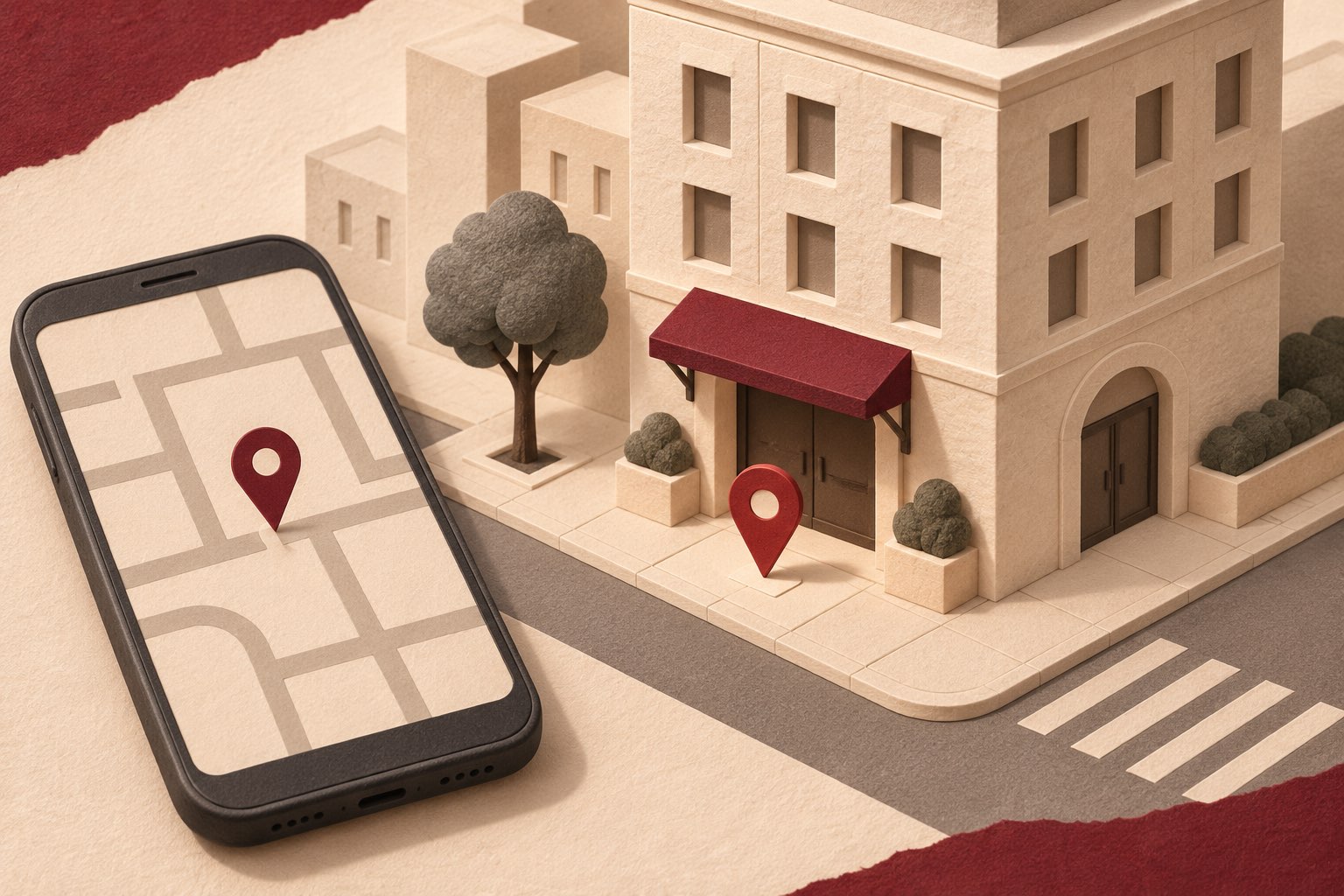
Обкладинка — умовна редакційна ілюстрація, створена за допомогою ШІ; це не справжній інтерфейс Google Maps і не конкретна адреса.
Навигация по статье
Як передати точку на карті з Android або iPhone
У застосунку Google Maps знайдіть район зустрічі та збільште масштаб. Натисніть і потримайте потрібне місце, щоб з’явився маркер. Відкрийте внизу картку з назвою чи адресою, оберіть «Поділитися», потім — потрібний месенджер. Такий порядок наведено в офіційній довідці для Android та iPhone й iPad.
Перш ніж відправляти, звірте саму позначку. Якщо ви відкрили картку магазину, посилання стосуватиметься цього об’єкта. Якщо потрібна точка поряд — наприклад, двері з боку двору, — поверніться до карти та поставте маркер саме там. Не підміняйте перевірку зручністю першого результату пошуку.
Отримувачу варто одразу відкрити посилання й підтвердити місце. Коротке «бачу вхід із двору» виявить непорозуміння раніше, ніж людина обійде будинок з іншого боку. Це звичайна домовленість між учасниками зустрічі, а не додаткова функція навігатора.

Чим точка зустрічі відрізняється від надсилання геоданих
Одна кнопка «Поділитися» в картці місця та розділ «Надсилання геоданих» у профілі виконують різні завдання. Є також показ перебігу поїздки або пішого маршруту. Вибирайте функцію за тим, яку інформацію ви домовилися передати.
| Що надсилаєте | Що отримує інша людина | Коли доречно |
|---|---|---|
| Посилання з картки місця | Вибрану точку чи об’єкт на карті | Домовитися, біля якого входу зустрітися |
| Геодані через профіль | Доступ до вашого актуального місцезнаходження | Коли свідомо погодилися показувати, де ви зараз |
| Перебіг маршруту під час навігації | Пункт призначення, приблизний час прибуття та поточне місце | Повідомляти близькій людині про наближення |
За довідкою Google, під час надсилання геоданих людина бачить також ваше ім’я, фото та стан батареї. Показ перебігу маршруту припиняється після прибуття або зупинки навігації. Якщо потрібні лише двері будинку, для цього достатньо посилання з картки точки.
Чому синя крапка може показувати не той вхід
Синя крапка — оцінка місцезнаходження телефона, а не підтвердження, біля яких дверей ви стоїте. Google пояснює: світле коло довкола неї позначає приблизну зону перебування; що воно менше, то точніше визначення. Висотні будівлі й багатоповерхові паркінги можуть заважати точній геолокації.
Тому для запланованої зустрічі звіряйте маркер із реальним входом, а не автоматично пересилайте найближчу назву. У жвавому районі сервіс іноді може показати сусідній заклад замість фактичного місця — про це окремо попереджає довідка облікового запису Google.
Наприклад, для зустрічі біля звичайного громадського закладу додайте до посилання: «Вхід із двору, поруч із пандусом; чекаю зовні». Це умовний приклад повідомлення. Пишіть лише про орієнтири, які справді є на місці: номер під’їзду, бік вулиці або помітні двері. Не покладайтеся на колір вивіски, якого співрозмовник може не побачити в темряві.
Що зберегти перед виходом, якщо зв’язок може зникнути
Передайте посилання разом із текстовою адресою, орієнтиром і домовленістю про час. Запропонуйте співрозмовнику зберегти це повідомлення на телефоні. Саме надіслане посилання не гарантує, що після втрати інтернету карта завантажиться.
Можна заздалегідь завантажити потрібний район як офлайн-карту. Водночас Google прямо вказує, що без інтернету недоступні пішохідні, велосипедні маршрути й маршрути громадського транспорту. Не плутайте збережену карту з повністю доступною навігацією: обмеження офлайн-режиму залишаються.
Для резервного запису підійдуть і координати точки: на Android їх можна отримати, затиснувши вільне місце на карті. Якщо переписуєте вручну, спочатку йде широта, потім довгота; у десятковому дробі потрібна крапка. Такий формат координат визначає Google. Але зрозумілий опис входу також збережіть.
Якщо мета виходу — пункт із резервним живленням, скористайтеся окремою інструкцією, як зберегти мапу пунктів незламності в Дії. А якщо ви прямуєте по посилку, перевірте, як працює поштомат без світла та інтернету: точка на карті ще не підтверджує доступність сервісу.
Поширені запитання про геолокацію з Google Maps
Чи бачитиме людина, куди я пішов після надсилання точки?
Посилання з картки місця показує вибране місце. Для оновлення вашого положення існує окреме надсилання геоданих; перевірте його в профілі, якщо раніше вже надавали комусь такий доступ.
Як припинити надсилання геоданих, якщо ввімкнув його помилково?
На Android відкрийте профіль у Google Maps, «Надсилання геоданих», виберіть людину та натисніть «Зупинити». Цей порядок наведено в офіційній довідці, посилання на яку є вище.
Чи працює відстеження руху без інтернету?
Для надсилання актуального місцезнаходження Google вимагає активне інтернет-з’єднання. Якщо зв’язок зник, не сприймайте останню видиму точку як підтвердження, що людина досі там: орієнтуйтеся на заздалегідь погоджене місце та повідомлення.